Création d’Application No-Code Simplifiée : Guide Complet avec AppSheet
TimeTracker l’application gestion d’heure

Dans l’ère numérique actuelle, l’automatisation et la simplification des processus sont essentielles pour améliorer l’efficacité de votre entreprise ou de vos projets personnels. Cependant, pour les novices en programmation, la création d’applications peut sembler intimidante. Heureusement, des outils tels qu’AppSheet rendent la conception d’applications accessible à tous, sans nécessiter de compétences en codage. Dans cet article, nous allons vous guider à travers les étapes pour créer votre propre application sans code avec AppSheet, du début à la fin.
Étape 1 : Préparation
Avant de plonger dans la création de votre application Time Tracker, il est important de planifier et de préparer vos données. Pour notre application, nous aurons besoin de quatre types de données : les clients, les projets, les étapes de projet et le suivi du temps.
Commencez par créer un document Google Sheets. Dans ce document, créez quatre feuilles différentes et nommez-les comme suit : « client, » « projet, » « etape_projet, » et « heure. »
Feuille « Client »
Dans cette feuille, vous allez stocker les informations liées aux clients. Voici les colonnes que vous pouvez créer :
- id : un identifiant unique pour chaque client.
- entreprise : le nom de l’entreprise du client.
- nom_contact : le nom du contact principal de l’entreprise.
- email : l’adresse e-mail du contact principal.
- téléphone : le numéro de téléphone du contact principal.
- site : le site web de l’entreprise.
- adresse : l’adresse physique de l’entreprise.

Feuille « Projet »
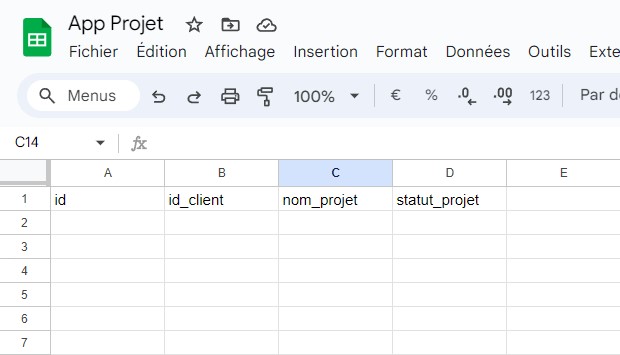
Cette feuille sera utilisée pour enregistrer les informations liées aux projets. Voici les colonnes suggérées :
- id : un identifiant unique pour chaque projet.
- id_client : Un lien vers le client auquel ce projet est associé.
- nom_projet : le nom ou le titre du projet.
- statut_projet : le statut actuel du projet (en cours, terminé, en attente, etc.).
Feuille « Etape_projet »
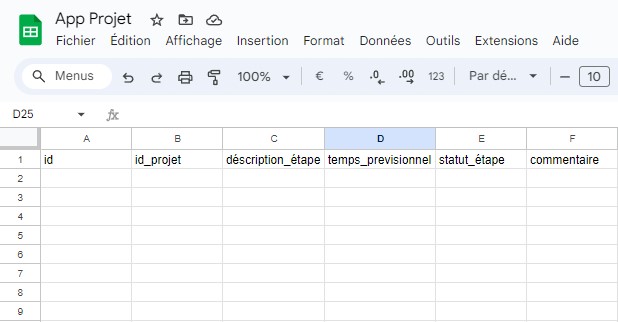
Cette feuille sera utilisée pour suivre les étapes individuelles de chaque projet. Voici les colonnes que vous pouvez ajouter :
- id : un identifiant unique pour chaque étape.
- id_projet : un lien vers le projet auquel cette étape est associée.
- déscription_étape : une brève description de l’étape du projet.
- temps_previsionnel : le temps prévisionnel nécessaire pour terminer cette étape.
- statut_étape : le statut actuel de cette étape (en cours, terminée, en attente, etc.).
- commentaire : un espace pour ajouter des commentaires ou des notes sur cette étape.
Feuille « Heure »
Cette feuille permettra de suivre le temps passé sur chaque étape du projet. Voici les colonnes suggérées :
- id : un identifiant unique pour chaque entrée.
- id_étape_projet : un lien vers l’étape du projet à laquelle cette entrée est associée.
- heure_début : l’heure de début de travail sur cette étape.
- heure_fin : l’heure de fin de travail sur cette étape.
- heure_passée : le temps réellement passé sur cette étape (calculé automatiquement en soustrayant l’heure de début de l’heure de fin).
- Timestamp : une horodatage automatique pour enregistrer quand cette entrée a été créée.
- Commentaire : un espace pour ajouter des commentaires ou des notes sur le travail effectué pendant cette période.

Avec cette structure de base de données dans Google Sheets, vous serez prêt à connecter AppSheet à votre feuille de calcul et à commencer à concevoir votre application sans code pour gérer les clients, les projets, les étapes de projet et le suivi du temps.
Étape 2 : Création de l’Application avec AppSheet
Maintenant que nous avons mis en place notre structure de base de données dans Google Sheets, passons à la création de l’application avec AppSheet. Suivez ces étapes simples pour commencer à développer votre application sans code :
- Ouvrez AppSheet : Rendez-vous sur le site web d’AppSheet et connectez vous à votre compte.
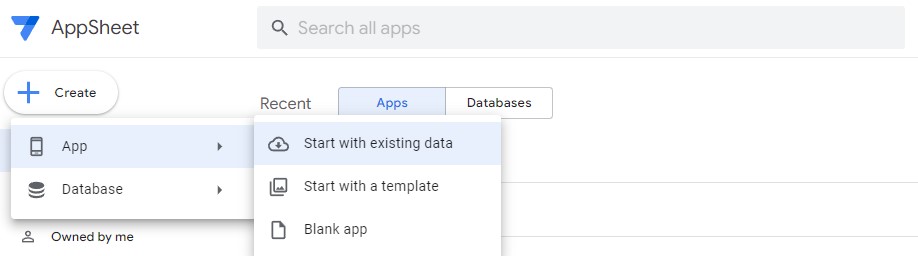
- Créer une Nouvelle Application : Une fois connecté, vous devriez être sur le tableau de bord d’AppSheet. Pour créer une nouvelle application, cliquez sur le bouton « Nouvelle application » ou « Créer une application » (le libellé peut varier légèrement en fonction de la version d’AppSheet que vous utilisez).
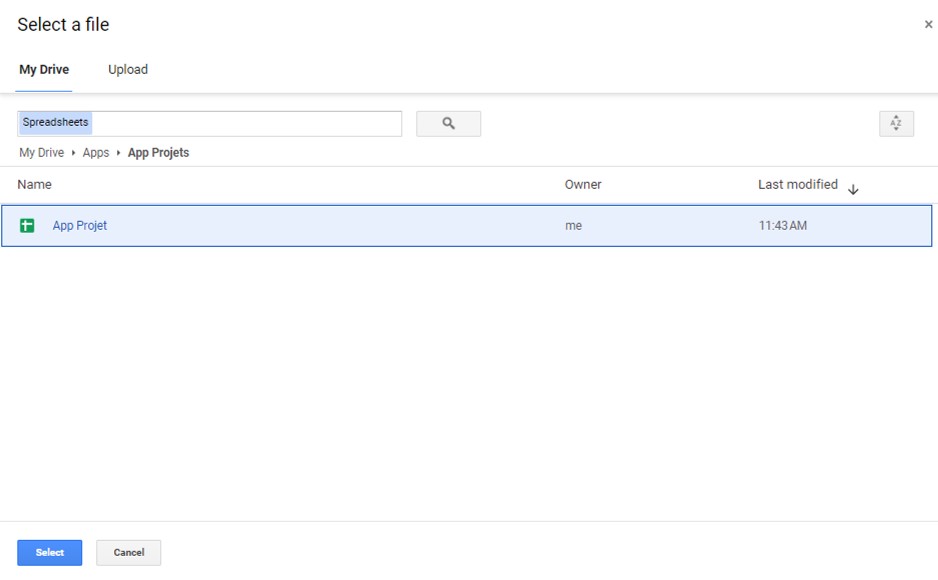
- Choisissez Vos Données : Lors de la création de votre application, AppSheet vous demandera de choisir les données sources. Sélectionnez « Google Sheets » comme source de données.
- Sélectionnez Votre Feuille de Google Sheets : AppSheet vous affichera une liste de vos feuilles de Google Sheets disponibles. Sélectionnez la feuille de données que vous avez créée précédemment, qui contient les informations sur les clients, les projets, les étapes de projet et le suivi du temps.
- Donnez un Nom à Votre Application : Il est temps de donner un nom à votre application. Choisissez un nom qui reflète bien la finalité de votre application, par exemple, « Gestion de Projets Clients ».
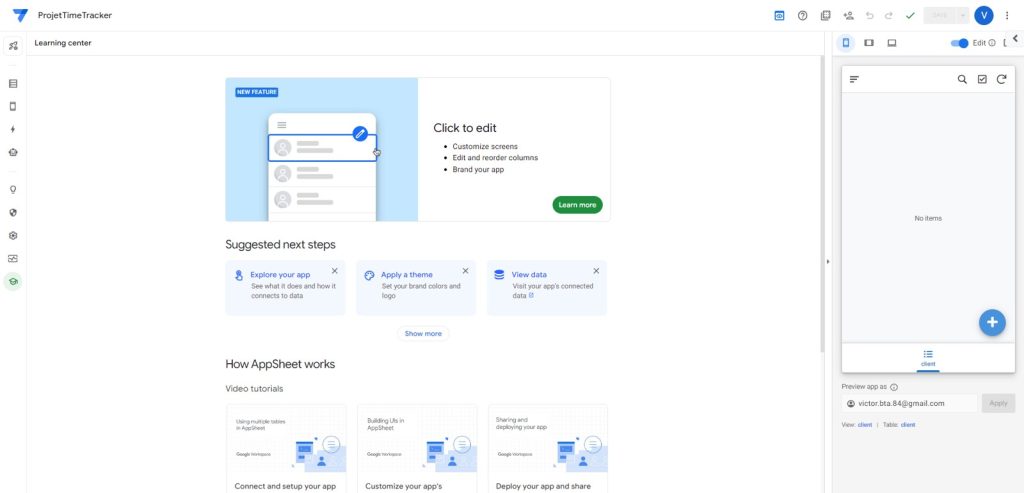
Félicitations, vous avez maintenant créé votre application de gestion de projets clients avec AppSheet ! Votre application est désormais créée, mais elle nécessite des ajustements pour répondre pleinement à vos besoins. Nous allons utilisez l’éditeur AppSheet pour personnaliser l’interface utilisateur, ajouter des fonctionnalités, créer des vues spécifiques et configurer des actions. Vous pouvez faire tout cela sans écrire de code, en utilisant l’interface intuitive d’AppSheet.
Étape 3 : Paramétrage des Données dans AppSheet
Dans notre aventure pour créer une application de suivi du temps sans code avec AppSheet, la prochaine étape est de plonger dans la section « Data » de l’outil. Pour l’instant, seule la table « Client » de notre base de données est intégrée à notre application. Cependant, pour que notre application soit complète, nous devons ajouter les trois autres tables que nous avons soigneusement préparées dans notre feuille Google Sheets. Pour ce faire, nous devons simplement cliquer sur le signe « + » à côté de « Data » et choisir les tables restantes dans notre feuille de calcul. AppSheet facilite cette étape en proposant parfois des raccourcis pour ajouter rapidement les tables. Une fois que toutes nos tables sont intégrées à AppSheet, nous serons prêts à passer à l’étape suivante : le paramétrage minutieux de chaque colonne pour garantir que notre application fonctionne de manière optimale.
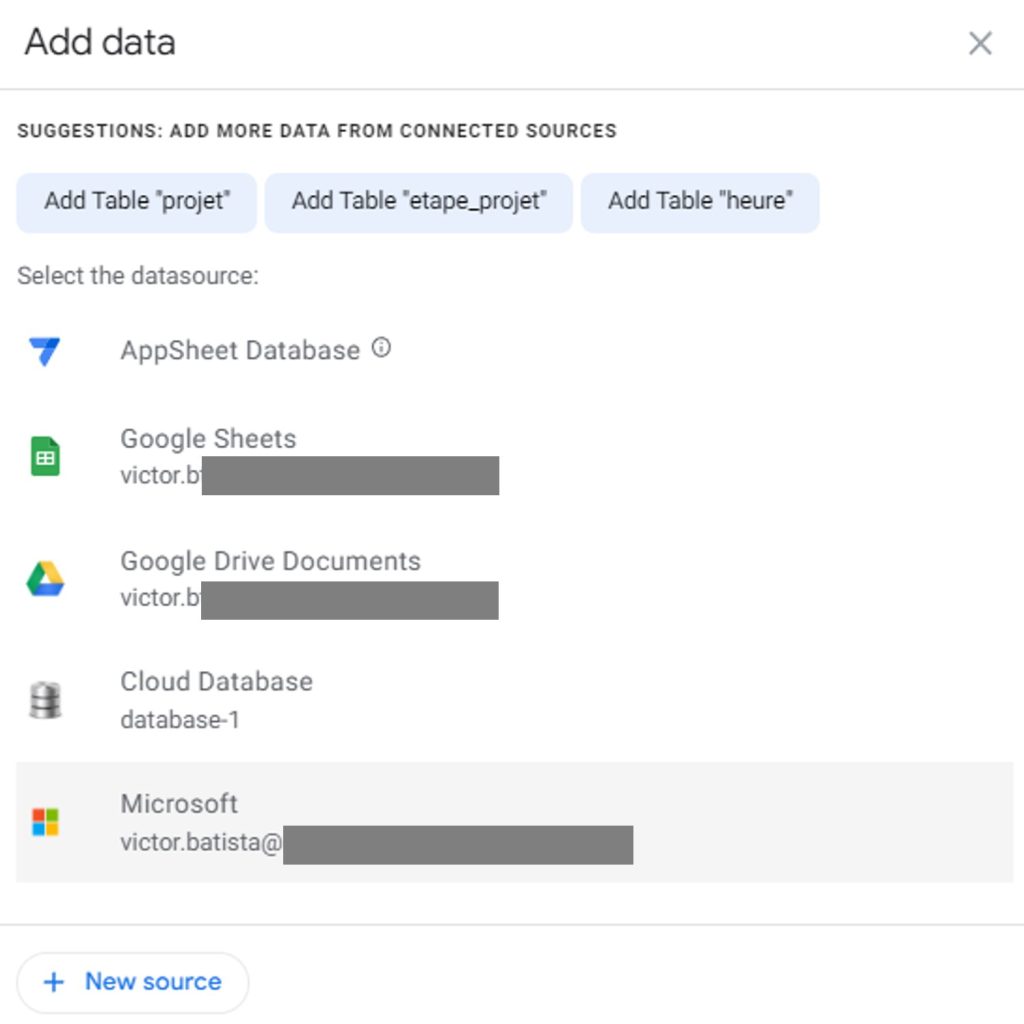
Table « client » :
- id : Cette colonne est la clé primaire de la table. Configurez-la comme suit :
- Type : Text
- Expression INITIALE : UNIQUEID()
- SHOW? : Décoché (pour masquer cette colonne)
- REQUIRE? : Coché (pour rendre obligatoire un ID par ligne)
- entreprise : Configurez cette colonne comme suit :
- Type : Text
- LABEL? : Coché
- nom_contact : Configurez cette colonne comme suit :
- Type : Text
- email : Configurez cette colonne comme suit :
- Type : Email
- téléphone : Configurez cette colonne comme suit :
- Type : Phone
- site : Configurez cette colonne comme suit :
- Type : Url
- adresse : Configurez cette colonne comme suit :
- Type : Address
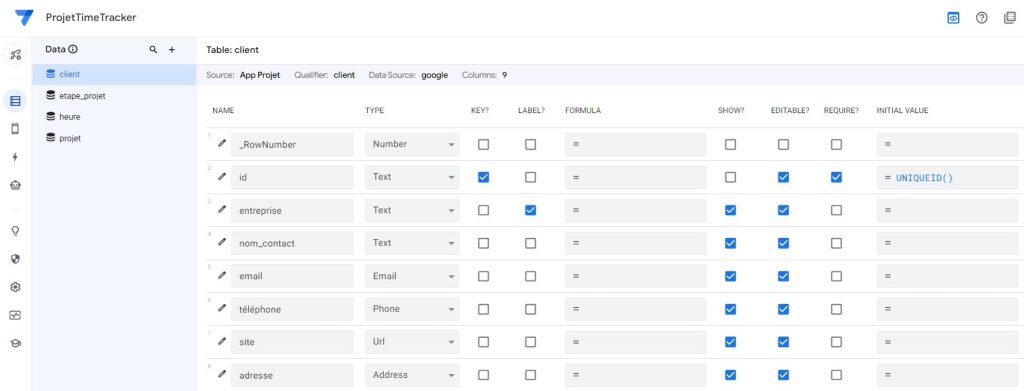
Table « projet » :
- id : Configurez cette colonne de la même manière que dans la table « Client ».
- Type : Text
- Expression INITIALE : UNIQUEID()
- SHOW? : Décoché (pour masquer cette colonne)
- REQUIRE? : Coché (pour rendre obligatoire un ID par ligne)
- id_client : Configurez cette colonne comme suit : #C’est une référence à la table client, celà permet de connecter les deux tables ente elles
- Type : Ref
- Source Table : Table « Client »
- nom_projet : Configurez cette colonne comme suit :
- Type : Text
- LABEL? : Coché
- statut_projet : Configurez cette colonne comme suit : #de type Enum, ça nous permettra d’avoir un menu déroulant avec plusieurs choix concernant l’avancement du projet. Pour paramétrer ce menu déroulant il faut cliquer sur le stylo à gauche. Dans la partie « Values » il faut ajouter les valeurs souhaitées pour le menu déroulant.
- Type : Enum
- Values : « Pas commencé », « En cours », « Terminé »

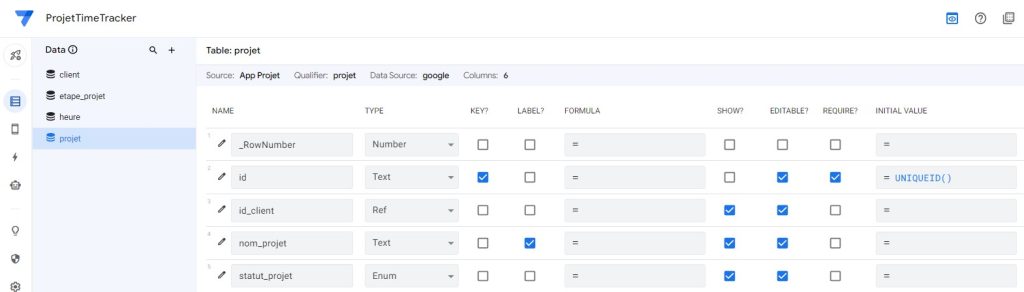
Table « etape_projet » :
- id : Configurez cette colonne de la même manière que dans les tables précédentes.
- Type : Text
- Expression INITIALE : UNIQUEID()
- SHOW? : Décoché
- REQUIRE? : Coché
- id_projet : Configurez cette colonne de la même manière que dans les tables précédentes.
- Type : Ref
- Source Table : Table « projet »
- déscription_étape : Configurez cette colonne comme suit :
- Type : LongText
- LABEL : Coché
- temps_previsionnel : Configurez cette colonne comme suit :
- Type : Duration
- statut_étape : Configurez cette colonne comme suit :
- Type : Enum
- Values : « Pas commencée », « En cours », « Terminée »
- commentaire : Configurez cette colonne comme suit :
- Type : LongText
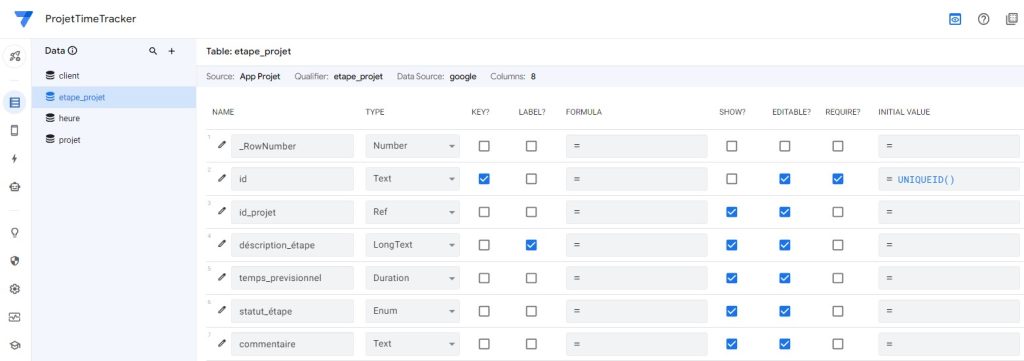
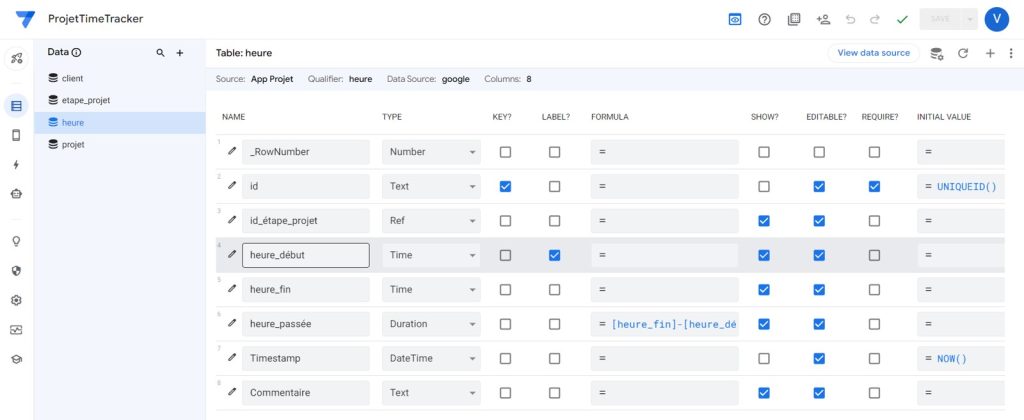
Table « heure » :
- colonne comme suit :
- id : Configurez cette colonne de la même manière que dans les tables précédentes.
- id_étape_projet : Configurez cette colonne de la même manière que dans les tables précédentes.
- heure_début : Configurez cette colonne comme suit :
- Type : Time
- heure_fin : Configurez cette colonne comme suit :
- Type : Time
- heure_passée : Configurez cette colonne comme suit :
- Type : Duration
- FORMULA : [heure_fin]-[heure_début]
- Timestamp : Configurez cette colonne comme suit :
- Type : DateTime
- SHOW? : Décoché
- Expression INITIALE : NOW()
- commentaire : Configurez cette colonne comme suit :
- Type : Text